


Casi todo lo nuevo es para la protoboard
Un contador de 0 a 99 armado en dos protoboards de 830, simulándose en Kirchi 3.2.
 Kirchi
Simulador de circuitos gratuito y sin conexión
Mira el voltaje de cada cable y la señal en un osciloscopio de cuatro canales mientras corre. Abre tus circuitos de Proteus, LTspice, KiCad o Falstad. En español o en inglés, sin internet y sin cuenta.
Tráiler
Hasta que lo reproduzcas no se carga nada de YouTube.
 Ver el tráiler
Día a día
Los cables se pintan según su voltaje y la corriente se mueve por cada rama. Ocho velocidades, de ×10 a ×0.001.
Multímetro, osciloscopio de cuatro canales y, con clic derecho › Medir, puntas sobre cualquier cable.
Bode, Fourier y transitorio, con cursores y rangos que se escriben.
Seis calculadoras muestran la ecuación con tus valores, eligen valores comerciales y colocan el circuito.
Graba la ventana de Kirchi en MP4, con pausa y con o sin micrófono, para explicar un circuito o entregar una práctica.
Esquemas y gráficas en PNG, SVG y PDF, y la ventana en video MP4.
Quince circuitos listos para simular, del divisor de voltaje al 555.
Un asistente como Claude puede armar, simular y medir en Kirchi por el protocolo MCP. Viene apagado y todo ocurre en tu computadora.
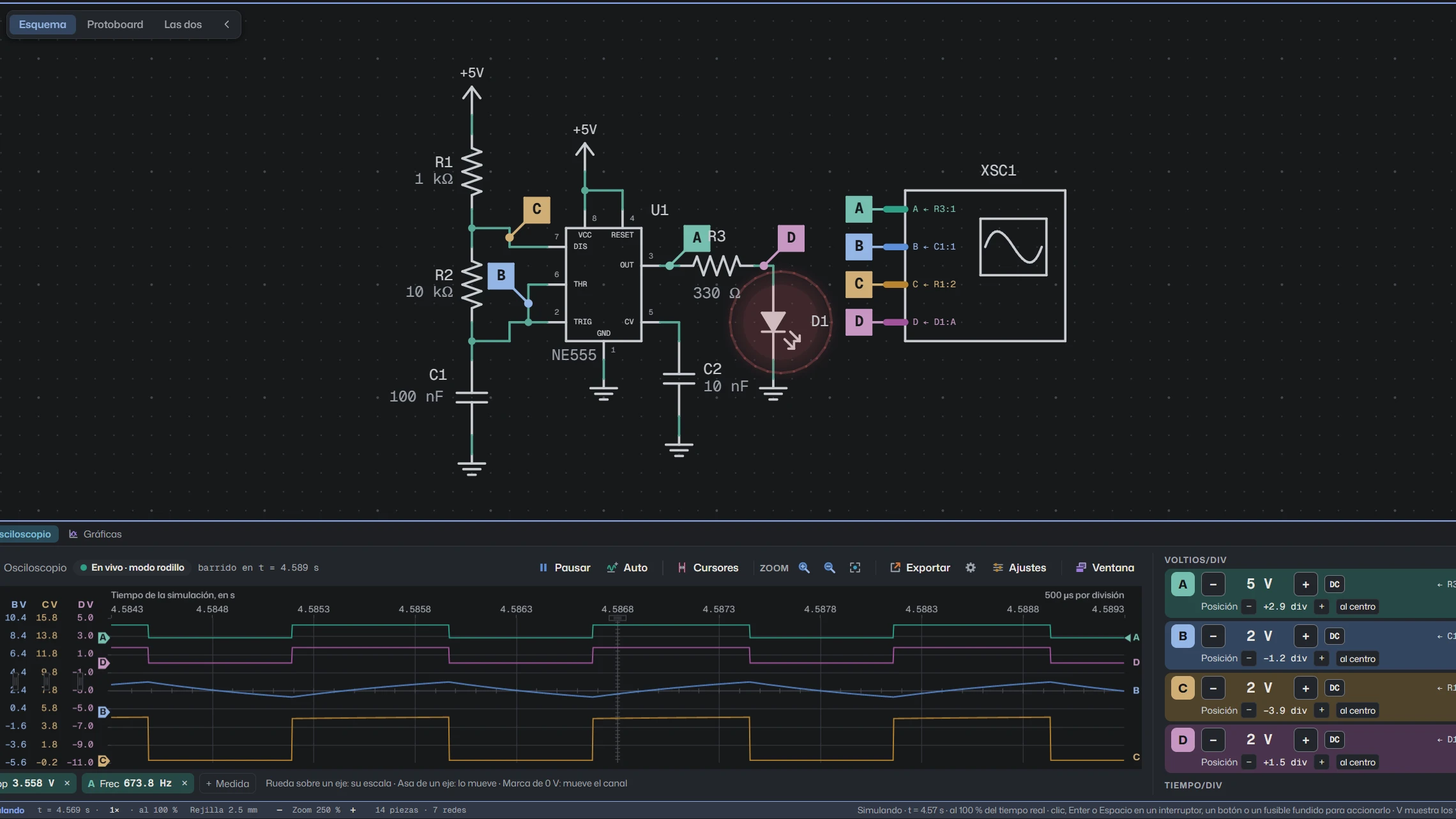
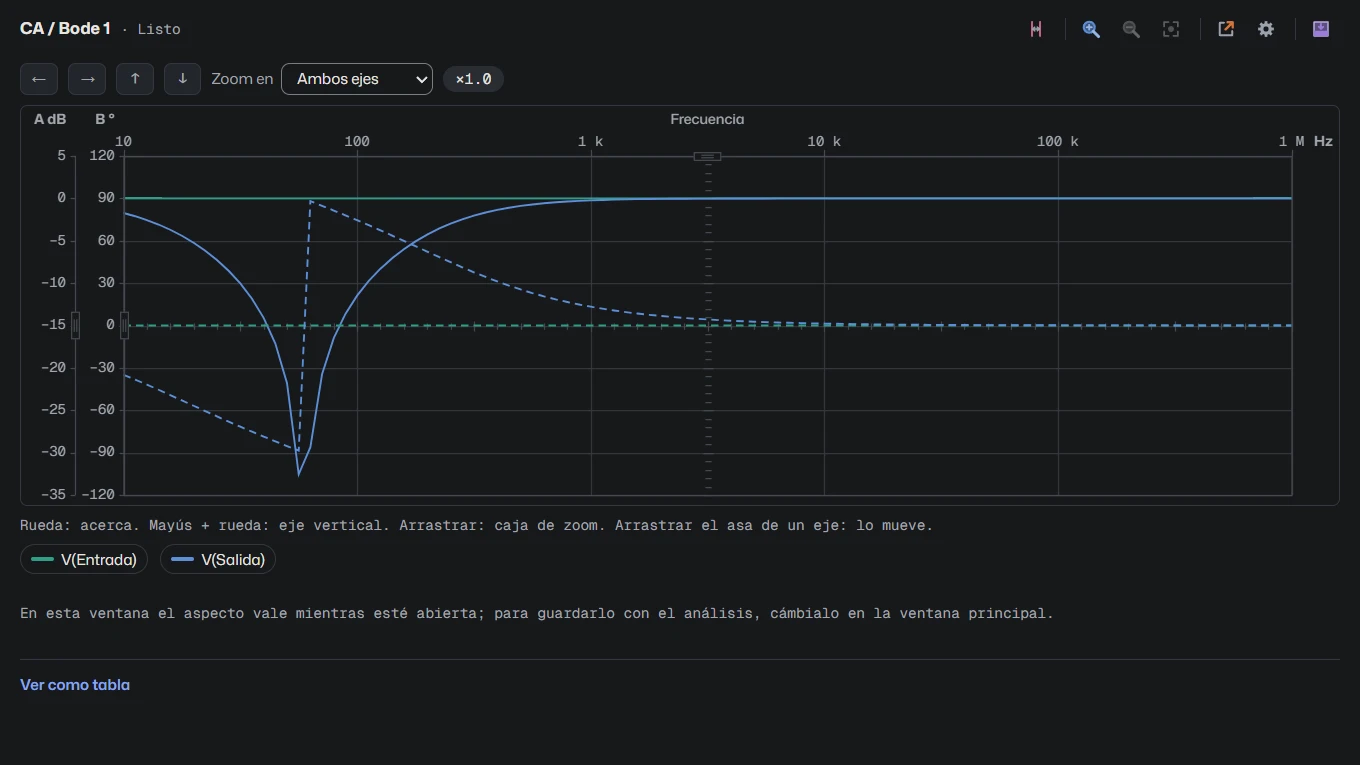

Las láminas cambian solas cada 4 s mientras este paso está activo. Un clic o una tecla las detiene.
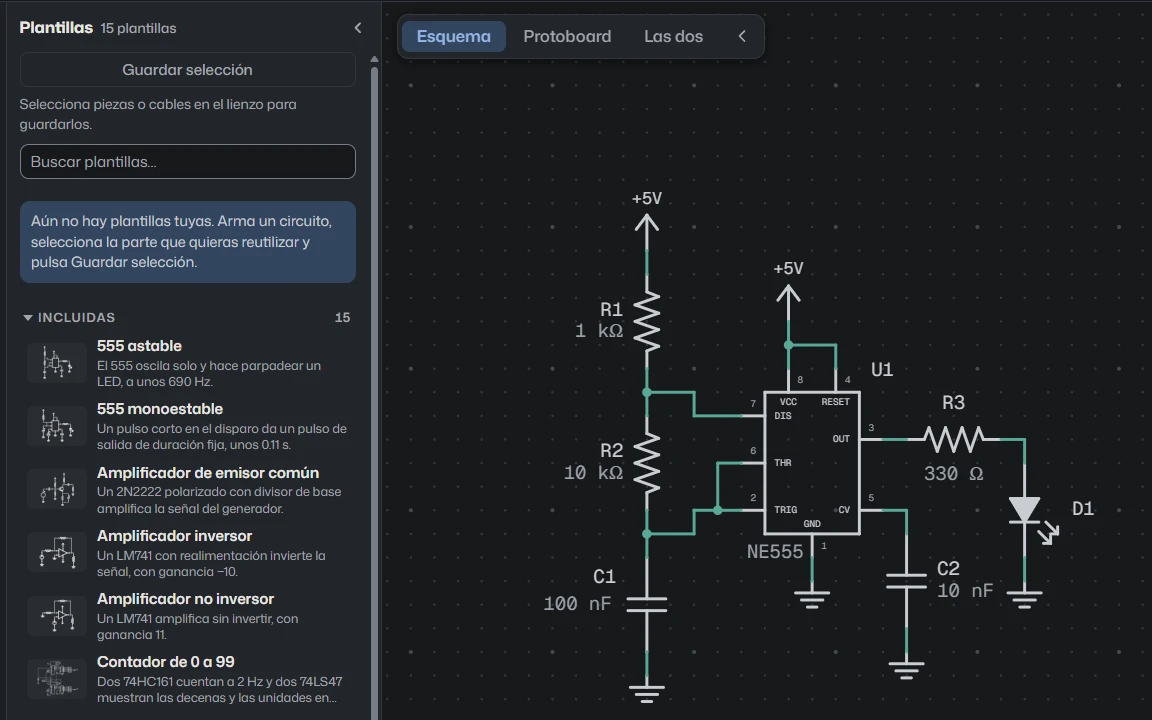
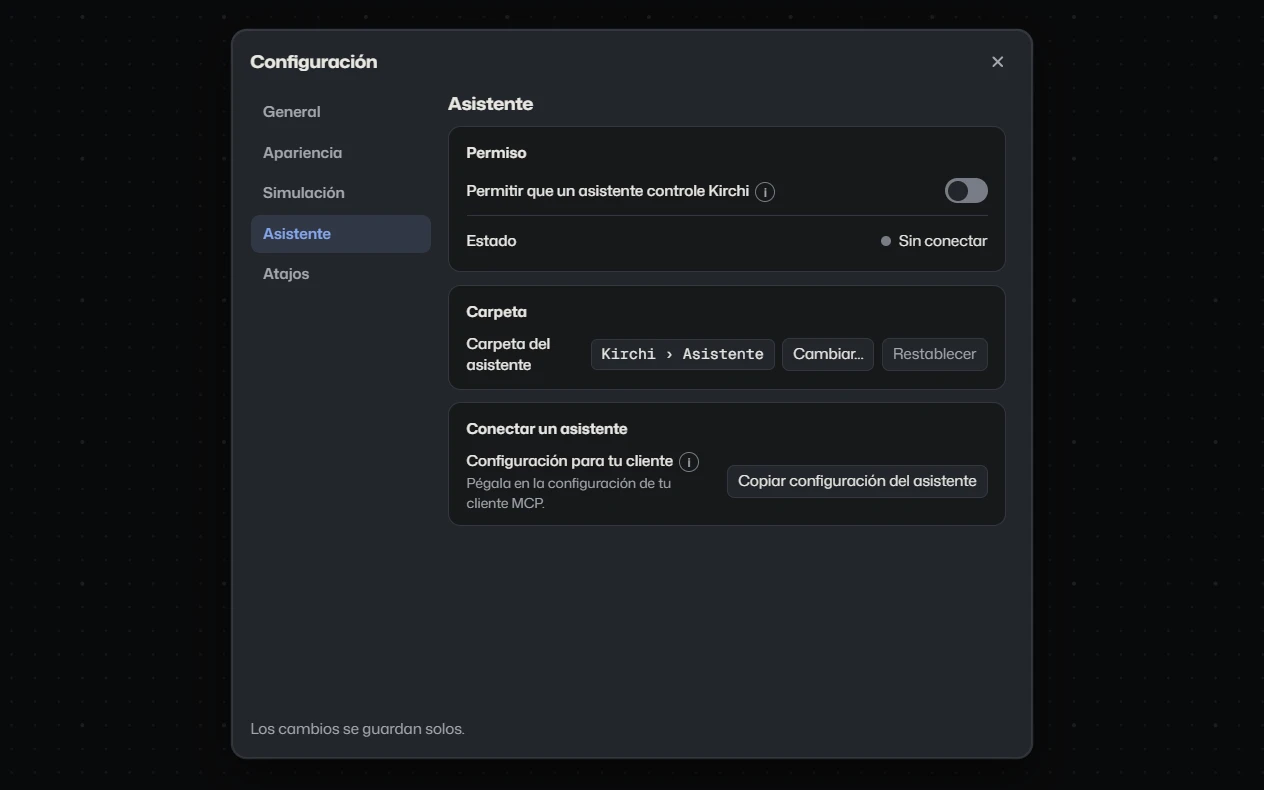
Las funciones cambian solas, una vez: 6 s cada captura y lo que dure cada video. Un clic, una tecla o el botón de pausa las detienen.
Gratis, sin cuenta, y todo ocurre en tu computadora.
Nuevo en la 3.2


Un contador de 0 a 99 armado en dos protoboards de 830, simulándose en Kirchi 3.2.
El clic derecho reparte el circuito en las protoboards que ya pusiste, de 830, 400 o 170 puntos, o lo cambia a otra combinación.
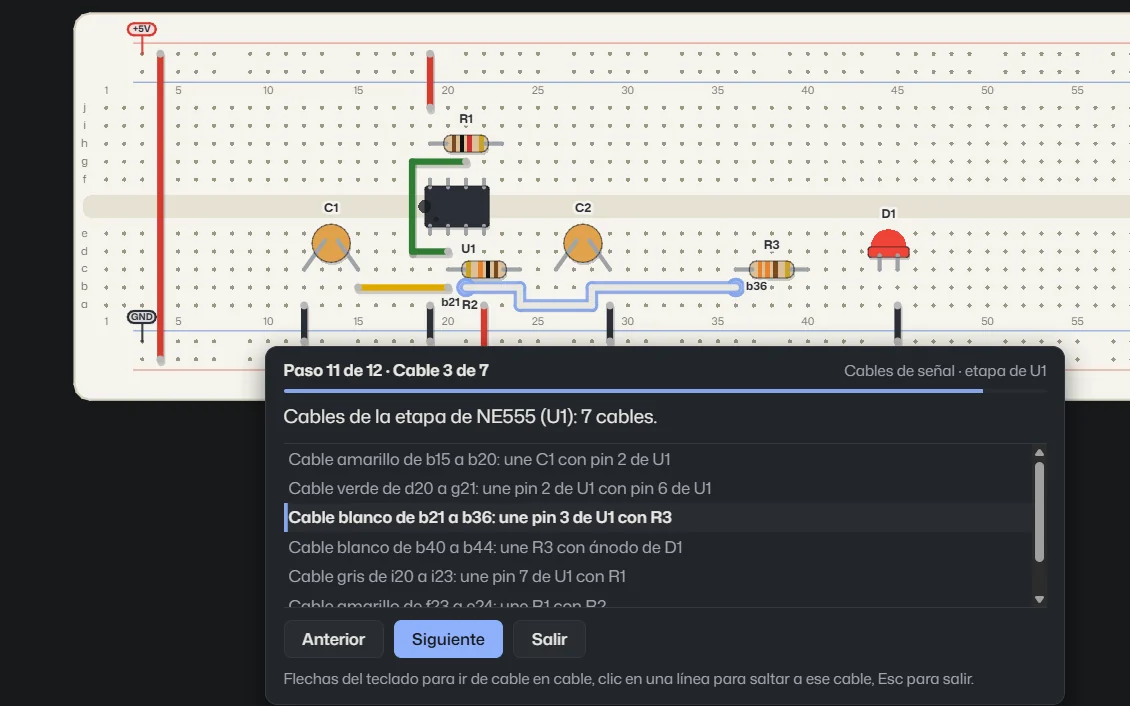
Armar paso a paso muestra cómo armar la protoboard: primero los integrados, luego los puentes a los rieles, las resistencias y capacitores.
Al final van los cables, uno por uno y en el orden que sigue la señal.
En colores y valores, cada red lleva un solo valor, y al pasar el ratón se marcan todos sus agujeros.
Los colores de voltaje toman la escala de las señales: un voltaje chico ya se ve de color.
El lienzo limpio tiene una barra con Simular, Grabar y el osciloscopio en un panel flotante.
La flecha junto a Simular elige si se simula el esquema o la protoboard.
Al grabar, el osciloscopio abierto en su propia ventana entra al video.
En Cables y Redes la captura cambia sola cada 1.6 s mientras el paso está activo. El botón de pausa de arriba la detiene.
Versión por versión
Simulación en tiempo real con voltajes en color, osciloscopio, multímetro y generador, y análisis con ngspice.
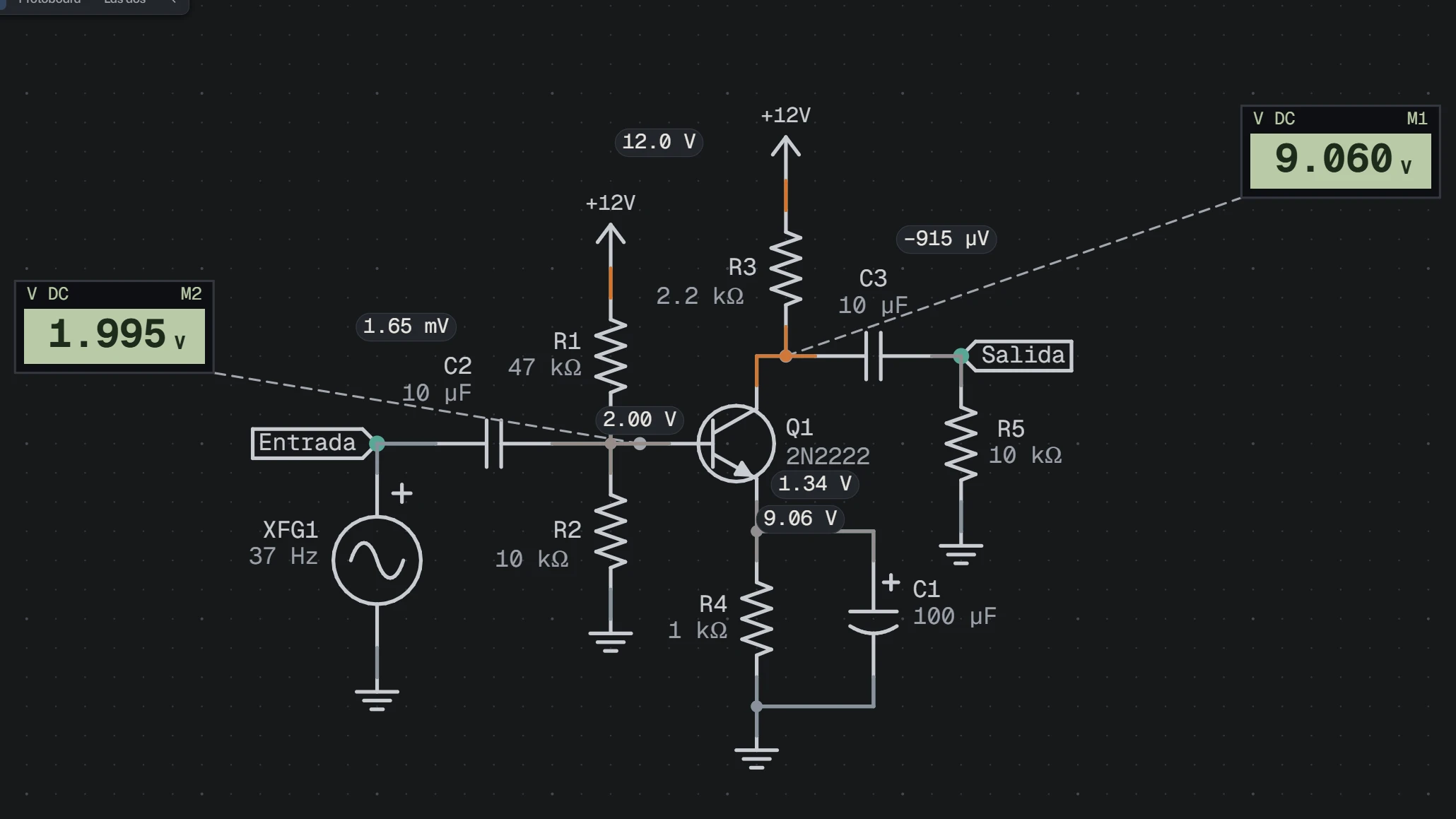
Sensores de luz, temperatura y posición con su perilla en vivo, lógica MSI y los datos de cada pieza: encapsulado, pines y hoja de datos.
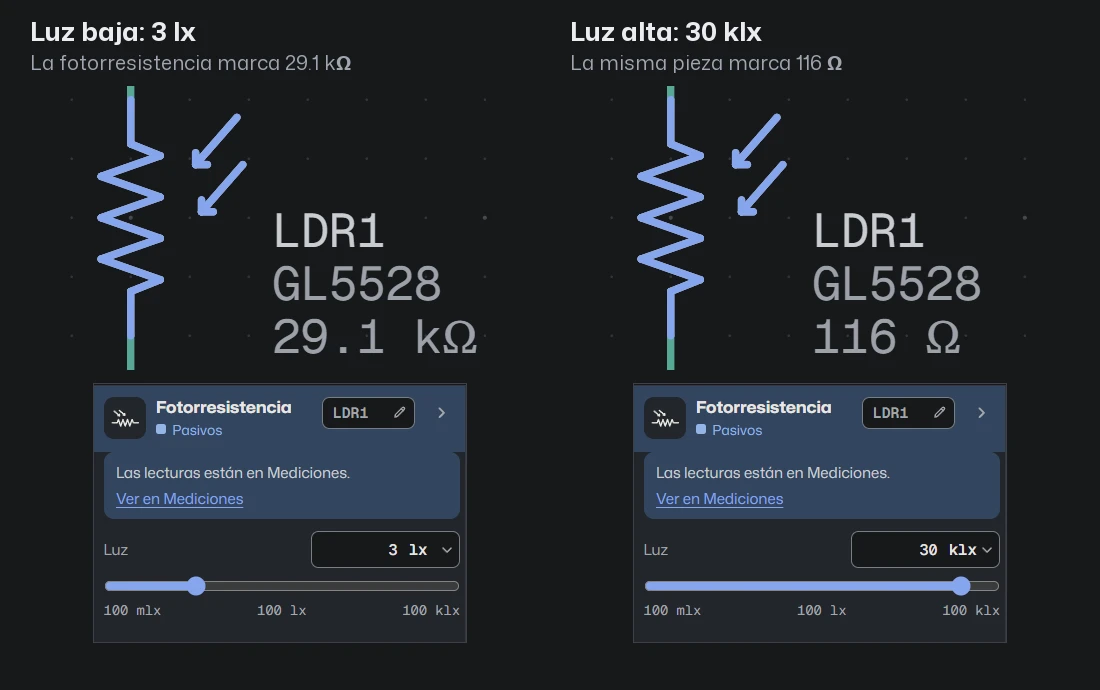
Proteus 8 y 9, LTspice, KiCad 7 a 9, Falstad y SPICE, con un informe de lo que se aproximó.
Placas de 830, 400 y 170 puntos. Con el clic derecho, Generar protoboard y Generar esquema igualan las dos vistas, y cada agujero marca si la pieza cabe, no cabe o hace corto.
El proyecto de KiCad y la lista de materiales para JLCPCB salen del esquema, con una guía de dieciséis pasos. Kirchi también se usa en inglés.
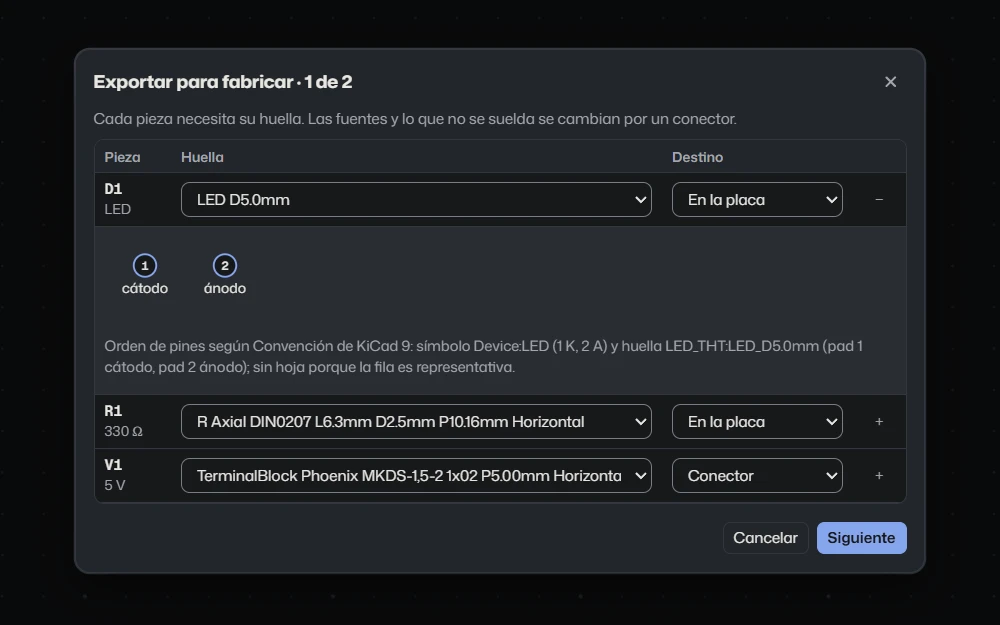
Armar paso a paso, el clic derecho para cambiar de protoboard y un solo valor por red mientras simula.
El instalador de Windows pesa menos de 100 MB y con un circuito de mil piezas abierto usa menos de 350 MB de memoria. No necesita internet ni cuenta.
Gratis y sin cuenta. Elige tu sistema.
La Microsoft Store la instala y la actualiza sola.
El instalador no está firmado con un certificado de pago: SmartScreen avisa de un editor desconocido. Pulsa Más información y Ejecutar de todos modos. La versión portátil se abre sin instalar.
Arrastra Kirchi a Aplicaciones.
La aplicación no está firmada por Apple. La primera vez, clic derecho sobre Kirchi › Abrir. Si macOS no puede verificarla, abre Ajustes del Sistema › Privacidad y seguridad y pulsa Abrir de todos modos. Si dice que está dañada, ejecuta xattr -cr /Applications/Kirchi.app en la Terminal.
El paquete .deb es para Debian y Ubuntu.
La AppImage necesita permiso de ejecución: chmod +x Kirchi-*-Linux.AppImage.
Los enlaces llevan al archivo más reciente publicado en GitHub. Si no cargan, la página de versiones tiene todos los archivos.
Apoyo voluntario
Kirchi es gratis y puedes usarlo completo sin pagar nada. Si te sirve, puedes aportar para que siga manteniéndose.
Tu aportación paga tiempo para mantener Kirchi y hacer versiones nuevas, y servicios que pueda necesitar, como la nube a futuro.
Elige cómo aportar
Cada proveedor cobra sus propias comisiones y trata tus datos según sus condiciones. Kirchi no recibe ni guarda tus datos de pago.
Sugerencias
Cuéntame qué te estorba de Proteus, KiCad, LTspice o el programa que uses, y qué te gustaría que tuviera Kirchi.
Kirchi es gratis y se usa con sus términos de uso: puedes compartir los instaladores oficiales sin cobrar, pero no venderlo ni distribuir copias modificadas. Las versiones hasta la 3.0.0 se publicaron con MIT y la 3.1.0 con Apache 2.0. Los componentes de terceros conservan sus licencias.
Los análisis los resuelve ngspice 47, que Kirchi ejecuta como un programa aparte, en su propio proceso y sin enlazarlo. Se compila a partir del código oficial, sin cambios, y viaja con su licencia. ngspice combina varias: el simulador es BSD modificada, KLU y numparam son LGPL, OSDI es Mozilla Public License 2.0, sparse es de tipo MIT, XSPICE es de dominio público y el modelo de código table es GNU GPL 2 o posterior.
Esas licencias piden que quien recibe los binarios pueda obtener el código fuente. En cada Release se publica Kirchi-X.Y.Z-fuentes-de-terceros.zip, con el código de ngspice 47 y del crate faer (que incluye partes bajo MPL 2.0), junto con sus sumas SHA-256.
La interfaz corre en Electron, que incluye Chromium. Los avisos de Electron y de Chromium, y las licencias de cada biblioteca de la interfaz y del motor, viajan con la aplicación y se muestran en Acerca de.
Mona Sans, Geist Mono y Source Serif 4, bajo la SIL Open Font License 1.1, las mismas que usa Kirchi. Avisos y textos: Mona Sans, Geist Mono y Source Serif 4.